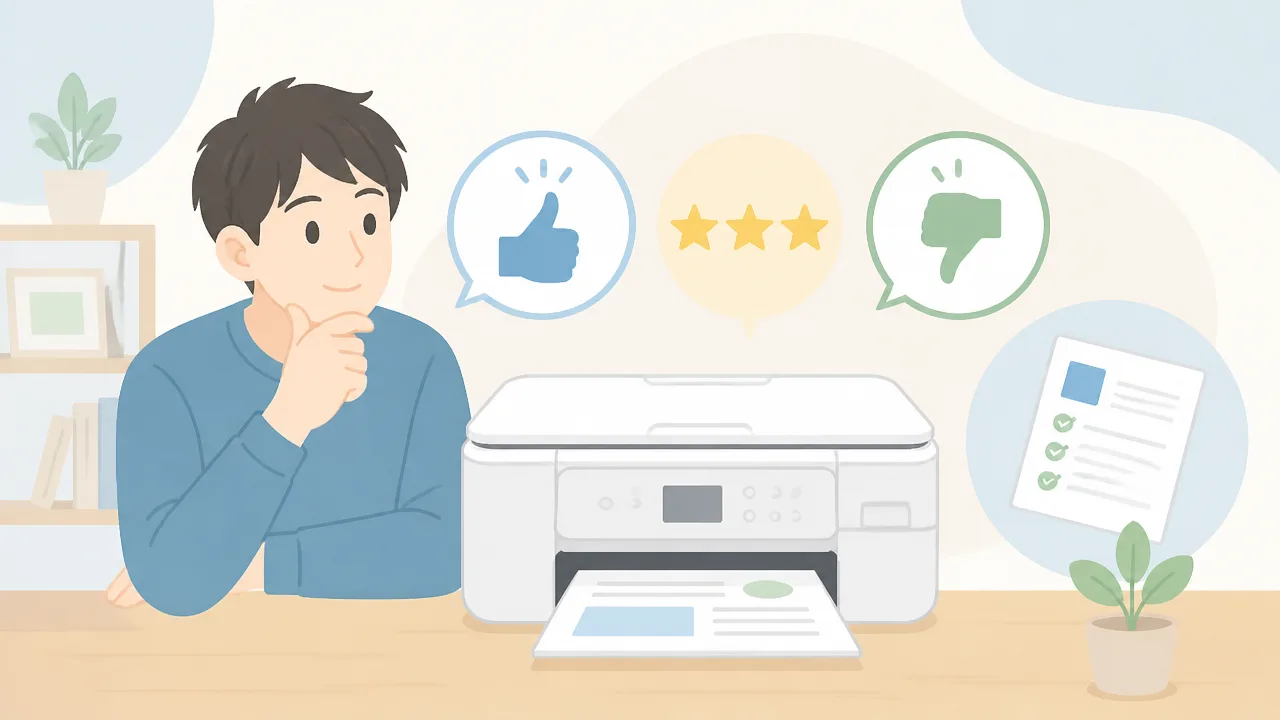
DCP-J529Nの口コミを調べていると、「家庭用として使いやすいのか」「書類や年賀状の印刷に十分なのか」「自分の使い方に合わない点はないか」と迷うことがあるでしょう。
プリンターは購入後に買い替えにくい機器だからこそ、価格や見た目だけでなく、印刷の使い勝手、接続方法、必要な機能の有無を確認しておきたいところです。
この記事では、DCP-J529Nの口コミ・評判で注目されやすい点を踏まえながら、印刷・コピー・スキャンの特徴、スマートフォンとの接続性、購入前に確認したい注意点をわかりやすく解説します。
家庭での書類印刷や年賀状作成を手軽に進めたい人にとって、自分に合う一台か判断しやすくなる内容です。
ADF・FAX・USBメモリ印刷が必要かどうかも含めて確認し、購入後の使い方を具体的にイメージしてみてください。
この記事でわかること
- DCP-J529Nの口コミ・評判から見える使いやすさと機能のバランス
- 文書・写真印刷、コピー、スキャンなど家庭で使う基本機能の特徴
- Wi-Fiやスマートフォン印刷への対応と、選べる接続方法
- ADF・FAX・USBメモリ印刷の非対応など、購入前に確認したい注意点
|
|
![[商品価格に関しましては、リンクが作成された時点と現時点で情報が変更されている場合がございます。]](https://hbb.afl.rakuten.co.jp/hgb/401716cf.10446ff8.401716d0.6d6399ef/?me_id=1270903&item_id=11647156&pc=https%3A%2F%2Fthumbnail.image.rakuten.co.jp%2F%400_mall%2Fr-kojima%2Fcabinet%2Fn0000001583%2F4977766838658_1.jpg%3F_ex%3D300x300&s=300x300&t=picttext "[商品価格に関しましては、リンクが作成された時点と現時点で情報が変更されている場合がございます。]")

DCP-J529Nの口コミ・評判は使いやすさと機能のバランスが好評
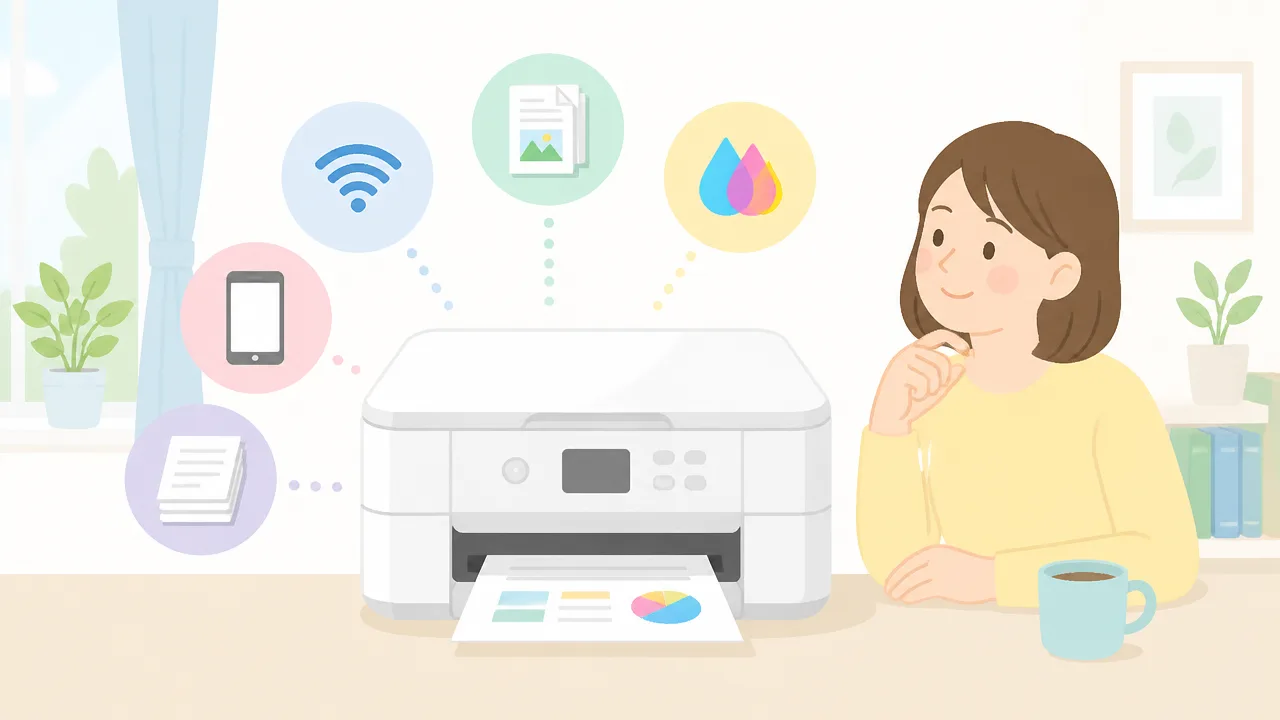
DCP-J529Nの口コミ・評判では、日常的な書類印刷を無理なく進められる操作性と、必要な機能を備えたバランスのよさを評価する声が目立ちます。
一方で、印刷を急ぐ場面の体感速度や、より多機能な機種と比べた場合の機能面については、使用目的によって意見が分かれる傾向があります。
口コミは満足度だけで判断せず、自分が印刷したいものと使う回数に照らして読むことが大切です。
良い口コミでは操作性やコストパフォーマンスが評価されている
良い口コミでは、複雑な設定を避けながら基本的な印刷やコピーを使いたい人にとって、扱いやすいという評価が見られます。
本体の操作がわかりやすく、家庭内で必要になった書類をその都度印刷しやすい点に満足する声があります。
仕事の資料を少量だけ出力したいときや、行政手続きで必要な書類を用意したいときなど、日常の細かな印刷需要に対応しやすいことが評価につながりやすいようです。
また、購入時の負担と基本機能の釣り合いを見て、コストパフォーマンスに納得している利用者もいます。
高機能な上位機種ほどの装備を求めず、家庭用として必要な範囲を重視する場合には、選びやすいと感じられるでしょう。
- 書類を必要なときにすぐ印刷できる点。
- 機械の操作に時間をかけずに使いやすい点。
- 基本的な印刷・コピー・スキャンを一台にまとめられる点。
- 家庭で使う機種として機能と費用のバランスを考えやすい点。
特に、プリンターに詳しくない人でも使い始めやすいかどうかを重視する場合、こうした口コミは参考になります。
多機能さよりも「迷わず使えること」を優先する人から、前向きな評価を得やすい機種です。
気になる口コミでは印刷速度や搭載機能への意見が見られる
気になる口コミとしては、印刷量が多い人や急いで出力したい人から、印刷の進み方に物足りなさを感じる意見が出ることがあります。
家庭用プリンターは、少量の書類を都度出力する使い方では不便を感じにくい一方、大量の資料をまとめて印刷する用途では待ち時間が気になる場合があります。
また、利用者によっては、仕事用の複合機のような幅広い機能を期待すると、必要な機能が足りないと感じることもあります。
これは製品の評価が低いというより、購入前に想定していた使い方との違いによるものです。
| 口コミで気になりやすい点 | 確認しておきたいこと |
|---|---|
| 印刷の待ち時間 | 一度に大量の文書を出力する機会が多くないか確認する。 |
| 搭載機能の範囲 | 仕事や手続きで使いたい機能を事前に書き出す。 |
| 使用頻度との相性 | 月に数回の利用か、日常的に多く使うかを考える。 |
たとえば、在宅勤務で毎日のように資料を印刷する人と、月に数回だけ書類や案内状を印刷する人では、同じ機種でも受け止め方が変わります。
気になる口コミは欠点として切り離すのではなく、自分の利用場面で本当に問題になるかを判断する材料にするとよいでしょう。
口コミを参考にするときは印刷用途と使用頻度を確認する
口コミを読む際は、投稿者がどのような目的で使っているかを見ると、自分に合うかを判断しやすくなります。
評価の星の数だけを見るよりも、印刷するものの種類、使う頻度、以前に使っていた機種を確認するほうが参考になります。
同じ「使いやすい」という感想でも、年に数回だけ使う人と、日常的に書類を扱う人とでは意味合いが異なります。
- 自宅で印刷したいものを、書類・案内状・写真などに分けて整理する。
- 一度に印刷する枚数と、月あたりのおおよその使用回数を考える。
- 絶対に必要な機能と、あれば便利な機能を分ける。
- 自分と近い使い方をしている投稿者の口コミを中心に確認する。
独身で一人暮らしの場合は、家族全員で頻繁に使う前提ではなく、自分の仕事や生活手続きで必要になる場面を具体的に想像しておくと選びやすくなります。
DCP-J529Nは、口コミから見る限り、日常用途に必要な使いやすさを重視したい人にとって検討しやすい一台です。
ただし、購入後の印象をより納得できるものにするためには、自分の印刷量と求める機能を先に明確にすることが重要です。
ブラザー PRIVIO DCP-J529Nは家庭向けのA4インクジェット複合機
ブラザー PRIVIO DCP-J529Nは、自宅で必要になりやすい印刷・コピー・スキャンを1台で行えるA4対応のインクジェット複合機です。
書類の出力や各種申込書のコピー、紙のデータ化といった生活の中の作業を、比較的コンパクトにまとめたい人に適しています。
印刷専門の機器ではなく、紙を扱う基本作業を幅広くカバーする家庭向けモデルとして考えると、役割をイメージしやすいでしょう。
| 主な機能 | 自宅で想定される使い方 |
|---|---|
| 印刷 | 仕事の資料、各種案内、学習用プリントなどの出力 |
| コピー | 提出書類や控えを手元に残したいときの複写 |
| スキャン | 書類や写真を画像・文書データとして保存 |
| A4対応 | 家庭や個人の手続きで使う一般的な書類の取り扱い |
印刷・コピー・スキャンに対応している
DCP-J529Nは、プリンター・コピー機・スキャナーの機能をまとめた複合機です。
自宅では、必要なときだけ書類を印刷するだけでなく、届いた書面を複写したり、保管用に読み取ったりする場面があります。
そのため、複数の機器をそろえるよりも、1台で基本機能を使えることにメリットを感じる人は少なくありません。
たとえば、勤務先へ提出する書類の控えを作りたいときはコピーを使い、紙で受け取った案内を整理したいときはスキャンを使う、といった使い分けができます。
スキャンしたデータは、紙のまま保管すると探しにくい書類を整理する際にも役立ちます。
ただし、読み取ったデータの保存先や管理方法は、自分の利用環境に合わせてあらかじめ決めておくと安心です。
「印刷するだけでは終わらない」日常の書類作業に対応しやすい点が、複合機としての基本的な魅力です。
- 必要な書類を自宅で出力したい場合
- 提出前に書面の控えを残したい場合
- 紙の資料をデータとして整理したい場合
- 年に数回の手続きでも機器を手元に置いておきたい場合
2.7型タッチパネルと前面給紙を採用している
本体には2.7型タッチパネルを備えており、コピーやスキャンなどの操作を本体側で進めやすい構成です。
画面を見ながら必要な項目を選べるため、ボタンの組み合わせを覚えることに負担を感じる人にも扱いやすいでしょう。
操作は機能を初めて使うときほど迷いやすいため、表示を確認しながら進められることは日常利用での安心感につながります。
一方で、画面の大きさや表示の見やすさの感じ方には個人差があるため、細かな文字を確認する機会が多い人は店頭展示などで操作感を確かめる方法もあります。
給紙方式には前面給紙を採用しており、用紙のセットや補充を本体前側から行えます。
設置後に背面へ頻繁に手を回さずに済むため、棚の中や壁際など、置き場所によっては扱いやすさを感じやすい仕様です。
用紙の準備と基本操作を前側で完結させやすい設計は、一人暮らしの限られた住空間でも確認しておきたいポイントです。
| 仕様 | 確認しやすいポイント |
|---|---|
| 2.7型タッチパネル | 本体画面を見ながらコピーやスキャンの設定を選べる |
| 前面給紙 | 本体前側から用紙をセット・補充しやすい |
| 複合機構造 | 印刷・コピー・スキャンを1台に集約できる |
自動両面印刷や手差し印刷も利用できる
DCP-J529Nは自動両面印刷に対応しており、対応する設定では用紙の表と裏へ続けて印刷できます。
資料を自宅で印刷する際に、ページ数を抑えて保管したい場合や、紙の使用量をできるだけ減らしたい場合に便利です。
両面印刷を使うときは、片面だけで見せる書類なのか、両面で読んでも差し支えない資料なのかを確認してから設定するとよいでしょう。
また、手差し印刷も利用できるため、普段使う用紙とは異なる種類の紙に出力したい場面にも対応しやすくなっています。
手差しで扱える用紙の種類やサイズには条件があるため、使いたい紙が決まっている場合は購入前に公式情報で対応状況を確認することが大切です。
普段は前面給紙で書類を扱い、必要に応じて両面印刷や手差し印刷を使い分けられることが、家庭用としての使い勝手につながります。
文書印刷は見やすく写真印刷は家庭で楽しみやすい
DCP-J529Nは、文字を中心とした書類からカラー資料、写真、年賀状まで、家庭で必要になりやすい印刷に幅広く対応できる複合機です。
レポートや各種申請書などの文書は読みやすさを重視して印刷しやすく、写真は用紙や設定を選ぶことで家庭用として楽しみやすい仕上がりを目指せます。
とくに、印刷する内容に合わせて用紙の種類や画質設定を見直すことが、納得しやすい出力につながります。
文字中心の書類や資料を印刷しやすい
DCP-J529Nは、学校や仕事で使う資料、自治体や各種サービスの書類、家計の管理表など、文字情報が中心の印刷を自宅で行いたい場面に合わせやすいモデルです。
黒い文字と余白のある一般的な文書は内容を確認しやすく、必要なときにすぐ紙で手元に置ける点が家庭用プリンターの便利なところです。
パソコン上では読みづらく感じる長めの文章でも、紙に印刷すれば全体を見渡しながら確認しやすくなります。
カラーで作成した表やグラフも出力できるため、項目ごとの違いを色で整理した資料を印刷したい場合にも役立ちます。
ただし、細かな文字や淡い色を含む資料は、作成した画面と紙に印刷したときの見え方が異なることがあります。
提出用の書類や大切な資料は、本印刷の前に普通紙で1枚確認すると、文字の大きさや余白、色の見え方を確かめやすくなります。
| 印刷するもの | 確認しておきたい点 |
|---|---|
| レポート・契約内容の控え | 文字の大きさ、改ページ、両面印刷の向き |
| 表・グラフ入りの資料 | 色分けした箇所が見分けやすいか |
| 案内文・チラシ | 余白、画像の位置、用紙サイズ |
| 提出用書類 | 指定の用紙サイズや片面・両面の条件 |
文書を印刷するときは、印刷画面で用紙サイズを確認し、作成したデータのサイズと実際にセットした紙をそろえることが基本です。
たとえばA4の資料を別のサイズの用紙に印刷すると、縮小や余白の入り方が意図と変わる場合があります。
文字を読むことが目的の書類では、写真向けの高画質設定にこだわるよりも、内容に合った標準的な設定を選ぶほうが扱いやすいでしょう。
写真の仕上がりは用紙と印刷設定にも左右される
DCP-J529Nでは、スマートフォンやデジタルカメラで撮影した写真を自宅で印刷して、アルバムに残したり家族や友人に渡したりできます。
旅行やイベントの写真を数枚だけ印刷したいときなど、必要な分を自分のタイミングで用意できることが家庭印刷の魅力です。
一方で、写真の見え方はプリンター本体だけで決まるものではなく、元画像の明るさ、写真用紙の質感、選択した印刷設定の影響も受けます。
写真をきれいに残したい場合は、普通紙ではなく用途に合う写真用紙を選ぶことが重要です。
光沢のある用紙は色や明るさをはっきり見せたい写真に合わせやすく、落ち着いた質感の用紙はやわらかい印象に仕上げたい場合の候補になります。
用紙の特徴によって色合いや見え方は変わるため、初めて使う用紙では少ない枚数から試すと選びやすくなります。
- 人物写真では、顔が暗くなりすぎていないかを画面上で確認します。
- 風景写真では、空や緑などの色が好みに近い見え方かを確認します。
- 写真用紙を使う場合は、印刷設定でも用紙の種類を合わせます。
- 画像の端まで配置した写真は、端部の見え方を試し刷りで確認します。
また、スマートフォンの画面は明るく表示されやすいため、画面で見た印象より印刷結果が少し落ち着いて感じられることがあります。
明るさや色味にこだわりたい写真は、画像を編集する際に調整したうえで印刷すると、好みに近づけやすくなります。
家庭での写真印刷は、作品として厳密な色の再現を求める用途というよりも、思い出を紙で気軽に残す用途に取り入れやすい使い方です。
年賀状やはがきの印刷にも対応している
DCP-J529Nは、年賀状や各種はがきの印刷にも対応しているため、年末のあいさつ状や住所変更のお知らせなどを自宅で準備したい人にも便利です。
市販のはがき作成ソフトや、パソコン・スマートフォンで作成したデザインを使えば、写真入りの年賀状やシンプルなあいさつ状を作れます。
宛名面と通信面では印刷の向きやデータの設定が異なるため、最初に1枚だけ確認用として印刷する方法が安心です。
とくに宛名印刷では、郵便番号、住所、氏名の位置がずれていないかを見てから、まとめて印刷すると進めやすくなります。
はがきには通常のもののほか、写真向け、インクジェット用、私製はがきなど種類があります。
使うはがきの種類によっては印刷面や厚みが異なるため、購入前と印刷前に対応する用紙の条件を公式情報で確認することが大切です。
書類は見やすく、写真や年賀状は用途に応じて用紙と設定を選べるため、DCP-J529Nは日常的な印刷から季節のあいさつまで1台で進めたい人に合わせやすいでしょう。
印刷速度と動作音は家庭での普段使いに合わせた仕様

DCP-J529Nは、急ぎの書類を数枚出す場面から、時間に余裕を持って写真やはがきを印刷する場面まで、家庭での普段使いに対応しやすい複合機です。
印刷にかかる時間は用紙の種類や画質設定によって変わるため、用途に合わせて設定を選ぶことが、待ち時間を抑えるポイントになります。
また、動作音が気になる時間帯には静音モードを活用できるため、生活リズムに合わせて使いやすい点も特徴です。
通常印刷と高画質印刷では所要時間が異なる
プリンターの印刷時間は、本体の性能だけでなく、選択した画質や印刷するデータの内容によっても大きく変わります。
文字中心の書類を標準的な設定で印刷する場合は、インクの使用量を抑えながら比較的スムーズに出力しやすいでしょう。
一方で、写真や画像が多いデータをきれいに印刷する設定では、色を重ねて表現するため、通常の文書印刷より時間がかかることがあります。
これは印刷品質を整えるための動作であり、故障や不具合とは限りません。
| 主な用途 | 選びやすい設定の考え方 | 時間の傾向 |
|---|---|---|
| 確認用の資料や下書き | 標準的な画質や簡易的な設定 | 比較的短くなりやすい |
| 提出する文書や案内状 | 文字の見やすさを優先した設定 | 内容によって変わる |
| 写真入りの印刷物 | 用紙に合った高めの画質設定 | 長くなりやすい |
たとえば、自宅で内容を確認するだけの書類まで高画質で印刷すると、必要以上に待ち時間が増える場合があります。
仕上がりを優先したいものだけ画質を上げるようにすると、時間とインクをバランスよく使えます。
印刷を始める前に、パソコンやスマートフォンの印刷画面で用紙種類、画質、カラー・モノクロの設定を確認する習慣を付けると安心です。
コピー速度は原稿や設定によって変わる
コピーも印刷と同様に、原稿の内容やカラー設定、拡大・縮小の有無などによって完了までの時間が変わります。
文字中心の原稿をそのままコピーする場合と、写真を含む原稿をカラーでコピーする場合では、本体が処理する内容に違いがあります。
とくに濃淡のある画像や細かな図表を含む原稿では、読み取りと印刷の両方に時間がかかることがあります。
- 白黒で十分な資料は、モノクロ設定を選ぶ。
- 文字が小さい原稿は、必要に応じて拡大率を確認する。
- 複数枚をコピーする前に、最初の1枚で濃さや向きを確かめる。
- 原稿台のガラス面に汚れがないかを確認する。
最初の1枚を確認してから続きのコピーを行えば、向きや濃さの違いに後から気付き、印刷し直す手間を減らしやすくなります。
急いでいるときほど、コピー開始前に原稿の位置を整え、設定画面を短く確認することが大切です。
家庭で保管する書類や各種手続き用の控えなどは、読みやすさを優先してコピーするとよいでしょう。
静音モードは動作音を抑えたい場面で役立つ
DCP-J529Nの静音モードは、印刷時の動作音が気になる場面で利用を検討しやすい機能です。
深夜や早朝、在宅勤務中、家族が休んでいる時間帯などには、音への配慮を優先したい場面があります。
静音モードを使うと、通常時とは動作の仕方が変わるため、印刷完了までの時間が長く感じられる場合があります。
そのため、短時間で出力したいときは通常設定を選び、周囲への音を抑えたいときは静音モードを選ぶという使い分けが現実的です。
| 状況 | 考えやすい選択 |
|---|---|
| すぐに書類を確認したい | 通常の設定で印刷する |
| 夜間や早朝に印刷する | 静音モードの利用を検討する |
| 会議やオンライン通話の合間に使う | 印刷のタイミングを調整する |
なお、静音モードでも完全に無音になるわけではないため、設置場所にも目を向けるとよいでしょう。
机の上で本体ががたつかないようにし、壁や寝室に近すぎる場所を避けるだけでも、動作時に感じる音を抑えやすくなります。
速度を優先する場面と静かさを優先する場面を分けて考えることで、DCP-J529Nを日常生活の中で無理なく活用しやすくなります。
Wi-Fiとスマートフォン印刷に対応し接続方法を選べる
DCP-J529Nは、無線LANを使ってパソコンやスマートフォンから印刷できるため、プリンターを置く場所と作業場所を離しやすい機種です。
家庭の無線LAN経由で使う方法に加え、Wi-Fi Directによる直接接続や、AirPrint・Mopriaを使った印刷にも対応しており、利用する端末に合わせて接続方法を選べます。
ケーブルの抜き差しを減らしたい人や、スマートフォンで撮影した写真、届いた書類をその場で出力したい人にとって、扱いやすい環境を整えやすいでしょう。
無線LAN経由でパソコンから印刷できる
DCP-J529Nを家庭の無線LANルーターへ接続すると、同じネットワークにつながっているパソコンから印刷できます。
プリンターの近くまでノートパソコンを持っていく必要がなく、リビングに本体を置いたまま、別の部屋で作成した書類を出力する使い方も可能です。
在宅勤務で作成した資料、各種申込書の控え、趣味で作った案内状などを印刷する際にも、配線を意識せずに作業を進めやすくなります。
はじめに無線LANへ接続する際は、ルーターのネットワーク名と暗号化キーを確認しておくと設定がスムーズです。
パソコン側では、対応する印刷用ソフトを導入したうえで、出力先としてDCP-J529Nを選択します。
パソコンとプリンターが同じ無線LANにつながっていることが、印刷できないときにまず確認したいポイントです。
| 確認したい項目 | 見直す内容 |
|---|---|
| プリンターの接続先 | 自宅で利用している無線LANが選ばれているか |
| パソコンの接続状態 | プリンターと同じネットワークに接続されているか |
| 印刷先の設定 | DCP-J529Nが出力先として選択されているか |
| ルーターの設置場所 | 壁や家具の影響で電波が届きにくくなっていないか |
無線LANは便利な一方で、ルーターから離れすぎた場所や電波を遮りやすい場所では、通信が安定しにくいことがあります。
印刷が途中で止まる、プリンターが見つからないといった場合は、本体を移動する前に、ルーターと端末の接続状態を順番に確認するとよいでしょう。
Wi-Fi Directなら無線LANルーターなしでも接続できる
自宅に無線LANルーターがない場合や、一時的に別のネットワークを使いたい場合には、Wi-Fi Directを利用する方法があります。
Wi-Fi Directは、スマートフォンやパソコンとプリンターを無線LANルーターを介さず直接つなぐ接続方法です。
引っ越し直後で自宅の通信環境が整っていないときや、来客の端末から必要な書類を出力したいときにも検討しやすいでしょう。
接続時には、プリンター側に表示されるネットワーク名を端末で選び、必要に応じてパスワードを入力します。
利用後は、普段使っている無線LANへ端末を戻す必要がある場合があるため、インターネットを使いながら印刷したいときには接続先を確認することが大切です。
- 無線LANルーターがある家庭では、通常の無線LAN接続が日常使いに向いています
- ルーターがない場所で印刷したいときは、Wi-Fi Directが候補になります
- 接続後にウェブサイトや動画が見られない場合は、端末の接続先を確認します
接続方式を切り替えた後は、スマートフォンがどのネットワークにつながっているかを確認しましょう。
普段の無線LAN接続とWi-Fi Directの役割を分けておくと、必要なときに迷わず印刷しやすくなります。
AirPrintやMopriaを利用した印刷にも対応している
DCP-J529Nは、iPhoneやiPadで利用されるAirPrint、対応するAndroid端末で使えるMopriaによる印刷にも対応しています。
これらを利用できる端末であれば、専用の印刷用アプリを毎回開かなくても、写真や文書の共有メニューから印刷を選べる場合があります。
スマートフォンに保存した画像、メールに添付された書類、ウェブページの内容などを、必要な分だけ出力したい場面で便利です。
ただし、表示される印刷項目や設定できる内容は、使用する端末、アプリ、データ形式によって異なります。
両面印刷や用紙種類などを細かく調整したいときは、印刷画面で選べる項目を確認し、必要に応じて対応アプリの利用を検討するとよいでしょう。
| 主な利用端末 | 利用しやすい印刷方法 | 向いている場面 |
|---|---|---|
| WindowsやMacのパソコン | 家庭の無線LAN経由での印刷 | 作成した文書を継続的に出力したいとき |
| iPhone・iPad | AirPrint | 写真や添付書類を手早く印刷したいとき |
| 対応するAndroid端末 | Mopria | 端末内の文書や画像を出力したいとき |
| ルーターがない環境の端末 | Wi-Fi Direct | プリンターへ直接接続したいとき |
スマートフォン印刷を使いこなすには、端末とDCP-J529Nを同じ無線LANへ接続するか、Wi-Fi Directで直接接続するかを最初に決めることがポイントです。
自分がよく使う端末と印刷するデータの種類に合わせて接続方法を選べば、日常的な書類や写真の出力をより手軽に行えるでしょう。
前面給紙と独立インクで日常の交換作業を進めやすい
DCP-J529Nは、用紙を前面の給紙トレイにセットでき、インクも色ごとに交換できるため、日常的な印刷準備を落ち着いて進めやすい複合機です。
書類を定期的に印刷する人や、年賀状・写真用紙を必要なときに使い分けたい人にとって、用紙補充とインク交換のわかりやすさは扱いやすさにつながります。
一方で、印刷にかかる費用は使う色や印刷内容によって変わるため、本体価格だけでなく自分の印刷習慣に合うかを確認することが大切です。
最大150枚の給紙トレイで用紙補充の手間を抑えられる
DCP-J529Nは、最大150枚の普通紙をセットできる前面給紙トレイを備えています。
プリンターの前側から用紙を補充できるため、本体の背面に回り込む必要がなく、棚やデスクの上に設置した場合でも作業しやすい構造です。
仕事用の書類、自治体や各種サービスの申込書、趣味の資料などをまとめて印刷する場合も、用紙を何度も追加する場面を減らしやすいでしょう。
特に、必要なときだけ印刷する使い方では、トレイに普通紙をあらかじめ入れておけば、印刷のたびに用紙を準備する手間を抑えられます。
| 確認したい点 | 日常使いでの考え方 |
|---|---|
| 普通紙のセット量 | 最大150枚までセットでき、書類印刷を続けやすい |
| 給紙する位置 | 本体前面から補充でき、設置場所によっては扱いやすい |
| 用紙の保管 | 長期間使わない用紙は、湿気や折れを避けて別に保管する |
ただし、用紙を多く入れればよいわけではなく、反りや折れのある紙を混ぜると給紙が安定しにくくなることがあります。
用紙を補充するときは、端をそろえ、用紙ガイドを紙幅に合わせることが基本です。
写真用紙やはがきなどを使う際は、用紙の種類に合わせたセット方法と印刷設定を確認しておくと、仕上がりのイメージ違いを防ぎやすくなります。
4色独立インクのLC511シリーズを採用している
DCP-J529Nは、ブラック・シアン・マゼンタ・イエローの4色独立型インクカートリッジを採用し、対応するLC511シリーズを使用します。
独立型は、特定の色だけが少なくなった場合に、その色のカートリッジを交換できる方式です。
カラー印刷では使う色に偏りが出ることがあるため、各色を個別に管理できる点は家庭用プリンターの実用性に関わります。
- ブラック:文字中心の書類や、黒を多く使う資料を印刷する機会が多い場合に消費量を確認しやすい
- シアン・マゼンタ・イエロー:写真、イラスト、案内状などで色味に応じて消費量が変わりやすい
- 4色独立型:減った色を中心に交換でき、未使用の色までまとめて替える必要がない
交換前には、プリンター本体や使用中のカートリッジに記載された型番を確認することが重要です。
同じメーカーの製品でも対応インクが異なる場合があるため、手元に予備を置くならLC511シリーズに対応しているかを購入前に見直しましょう。
また、印刷の予定がある直前に残量が少ないと気付くこともあるため、書類提出や年賀状作成などの前には、インク残量を確認しておくと安心です。
印刷コストはカラー比率や印刷頻度によって変わる
DCP-J529Nの印刷コストは、カタログ上の目安だけでは決まらず、何をどの程度印刷するかによって実際の負担が変わります。
文字だけの文書が中心ならブラックの使用割合が高くなりやすく、写真やカラー資料を多く印刷するなら各色インクの消費状況を見ながら管理することになります。
印刷頻度が低い場合も、長期間まったく使わないより、必要に応じて状態を確認しながら使うほうが、いざというときの印刷準備を進めやすいでしょう。
| 印刷するもの | インクの使われ方の傾向 | 確認しておきたいこと |
|---|---|---|
| モノクロ文書 | ブラックが中心になりやすい | 黒インクの残量を定期的に見る |
| カラーの資料や案内 | 4色を使う場合がある | 色ごとの残量差を確認する |
| 写真・年賀状 | カラーインクの消費が増えやすい | 試し刷りを行い、必要枚数を考えて準備する |
印刷費用を考える際は、インクの購入金額だけでなく、失敗しにくい用紙選びや不要なページを印刷しない工夫も含めて見直すとよいでしょう。
DCP-J529Nは、前面から用紙を扱えることと、色別にインクを交換できることから、家庭での書類印刷を無理なく続けたい人に検討しやすい構成といえます。
DCP-J529Nの注意点はADF・FAX・USBメモリ印刷がないこと
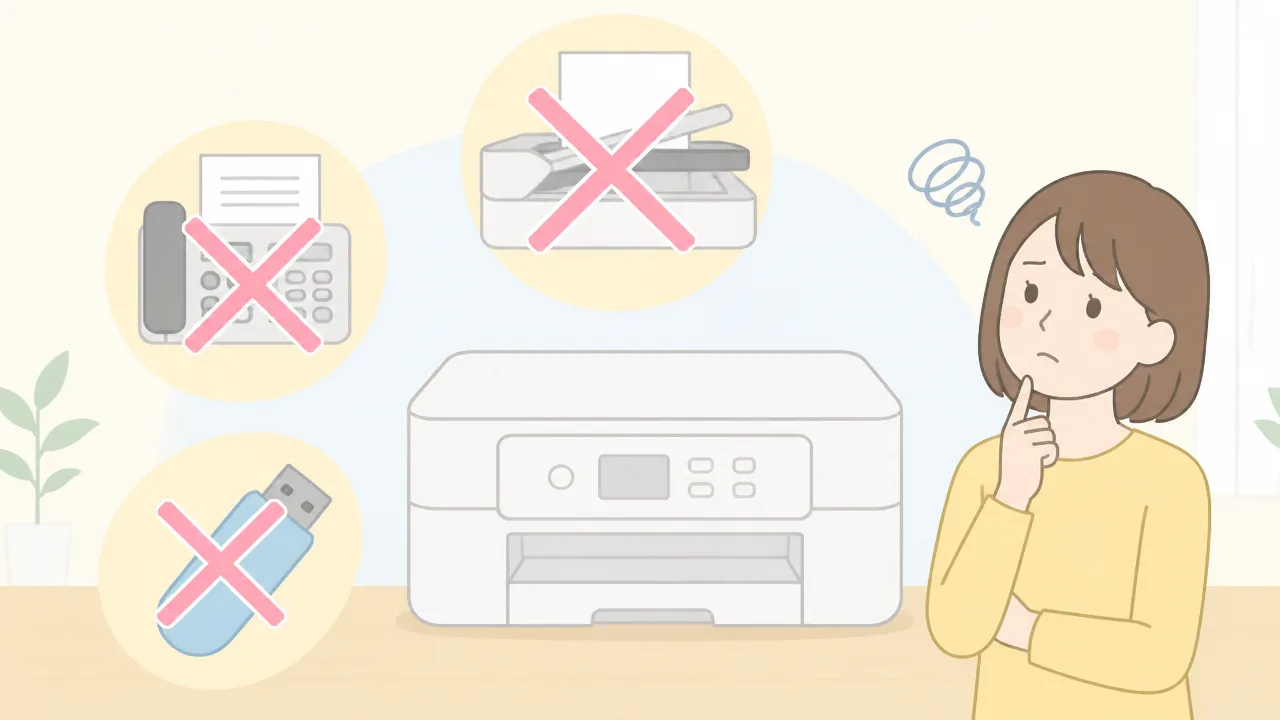
DCP-J529Nは家庭での基本的な印刷・コピー・スキャンに使いやすい一方で、複数枚原稿の自動読み取り、FAX、USBメモリからの直接印刷には対応していません。
これらの機能を普段から使う予定がある場合は、購入後に用途が合わないと感じないよう、必要な作業をあらかじめ整理しておくことが大切です。
また、印刷がうまく進まないときは、本体の状態だけでなく、用紙の設定や接続している通信環境も確認すると原因を切り分けやすくなります。
複数枚の原稿を連続で読み取るADFは搭載していない
DCP-J529Nには、複数枚の原稿をセットして自動で読み取るADFは搭載されていません。
コピーやスキャンをするときは、原稿を本体の原稿台に1枚ずつ置いて操作する形になります。
役所への提出書類、契約関係の控え、仕事用の資料など、複数ページをまとめて読み取る機会が多い人は、手間を感じることがあるでしょう。
一方で、たまに身分証のコピーを取る、数枚の書類を画像やPDFとして保存するといった使い方であれば、原稿台での読み取りでも対応しやすい構成です。
| 使い方 | ADFなしでも進めやすいか | 確認したい点 |
|---|---|---|
| 身分証や申込書を1枚コピーする | 進めやすい | 原稿台にまっすぐ置く |
| 数ページの書類を保存する | 必要に応じて対応できる | ページごとに原稿を差し替える |
| 大量の資料を頻繁に読み取る | 手間がかかりやすい | ADF搭載機も候補にする |
毎月のように何十枚もスキャンするなら、ADFの有無は購入前に確認したいポイントです。
自宅で扱う原稿量を思い浮かべ、1枚ずつのセットでも負担にならないかを考えると選びやすくなります。
FAXを使う場合は別の機種を検討する必要がある
DCP-J529NはFAX機能を搭載していないため、本体だけでFAXの送受信を行うことはできません。
電話回線を使って書類を送る仕事や、FAXで連絡を受ける機会が残っている環境では、FAX対応の複合機を選ぶ必要があります。
ただし、家庭でFAXを使う機会がほとんどなく、印刷・コピー・スキャンが中心であれば、FAX非搭載であることが大きな問題にならない場合もあります。
- 勤務先や取引先とのやり取りでFAX送信が必要か
- 自宅にFAXを受け取る電話番号が必要か
- 紙のFAXではなく、メールやオンラインの書類共有で済ませられるか
こうした点を確認しておくと、使わない機能まで求める必要があるか判断しやすくなります。
FAXが必要な場合は、FAX対応を明記した別機種を比較対象に含めるとよいでしょう。
USBメモリからの直接印刷には対応していない
DCP-J529Nは、USBメモリを本体に挿して保存済みのファイルを直接印刷する使い方には対応していません。
USBメモリ内の文書や写真を印刷したい場合は、パソコンや対応する端末を経由して印刷データを送る必要があります。
たとえば、知人から受け取った写真データをその場で印刷したい場合でも、まず端末でファイルを開き、印刷操作を行う流れになります。
このため、パソコンを使わずにUSBメモリだけで資料を出力したい人には、用途が合いにくいことがあります。
| 印刷したいデータの保存先 | DCP-J529Nでの考え方 |
|---|---|
| パソコン内の文書・写真 | パソコンから印刷操作を行う |
| スマートフォン内の画像・書類 | 対応する印刷方法を利用する |
| USBメモリ内のファイル | パソコンなどに取り込んでから印刷する |
コンビニエンスストアのように記録媒体を差し込んで印刷する感覚を想定している場合は、直接印刷の可否を事前に確認することが欠かせません。
紙詰まりや接続トラブルは用紙設定と通信環境も確認する
印刷時に用紙がうまく送られない、印刷指示が本体に届かないといった状況では、故障と決めつける前に基本的な設定を確認しましょう。
用紙に関する不具合は、サイズや種類の設定が実際にセットした用紙と合っていないこと、用紙の端がそろっていないこと、用紙を入れすぎていることなどが関係する場合があります。
接続面では、印刷に使う端末とプリンターが同じ通信環境につながっているか、通信が安定しているかを見直すことが大切です。
- 用紙サイズ・用紙種類の設定が実際の用紙と一致しているか
- 用紙が折れたり湿気を含んだりしていないか
- 用紙を重ねすぎず、端をそろえてセットしているか
- 端末とプリンターの通信環境に問題がないか
- 本体画面に表示された案内を確認したか
確認後も状況が改善しない場合は、取扱説明書やメーカーの案内を参照し、必要に応じて相談窓口を利用すると安心です。
DCP-J529Nを選ぶ際は、搭載されていない機能を理解したうえで、自宅で必要な印刷・コピー・スキャンを無理なく行えるかという視点で判断するとよいでしょう。
DCP-J929NやDCP-J528Nとの違いは搭載機能と発売時期
DCP-J529Nは、基本的な印刷・コピー・スキャンを中心に使いたい人に選びやすいモデルです。
一方で、複数枚の原稿をまとめて読み取りたい場合はDCP-J929N、購入価格や在庫状況も含めて検討したい場合は旧モデルのDCP-J528Nも比較候補になります。
必要な作業に対して機能が足りるかを先に確認し、発売時期や販売価格はその次に見ると、自分に合う一台を判断しやすくなります。
DCP-J929NはADFなどの追加機能を重視する人向け
DCP-J929Nは、DCP-J529Nよりも原稿を扱う作業の手間を減らしたい人に向く上位の位置付けのモデルです。
代表的な違いとして、DCP-J929NにはADF(自動原稿送り装置)が搭載されており、複数枚の原稿を続けてスキャンやコピーしたい場面で役立ちます。
DCP-J529Nでは原稿台に1枚ずつセットする使い方が基本になるため、契約書類の控えや各種申込書など、ページ数がある書類を扱う頻度が高い人は違いを感じやすいでしょう。
また、DCP-J929NはFAXやUSBメモリからの直接印刷など、DCP-J529Nにはない機能を求める場合にも検討しやすい選択肢です。
| 比較する点 | DCP-J529N | DCP-J929N |
|---|---|---|
| 主な位置付け | 家庭での基本的な印刷・コピー・スキャン向け | 書類作業の効率や機能の充実度も重視する人向け |
| 複数枚の原稿読み取り | 原稿台に1枚ずつセットする | ADFを使ってまとめて進められる |
| FAX | 搭載されていない | 搭載されているモデル |
| USBメモリ内のファイル印刷 | 本体からの直接印刷には対応しない | 対応機能を備える |
月に数回、数枚の書類をコピー・スキャンする程度であれば、ADFがなくても大きな負担にならない場合があります。
反対に、仕事の資料や手続き書類を自宅で扱う機会が多いなら、初期費用だけでなく、毎回の原稿セットにかかる時間も含めて比較することが大切です。
ただし、上位モデルは機能が多いぶん、すべての人に必要とは限りません。
使わない機能のために予算を広げすぎないことも、プリンター選びでは重要な視点です。
旧モデルDCP-J528Nとは価格と入手しやすさも比較する
DCP-J528NはDCP-J529Nより前の世代にあたるモデルのため、販売店によっては在庫品として取り扱われていることがあります。
旧モデルは販売価格が下がっている場合もありますが、在庫数や本体色の選択肢、購入後の入手しやすさは店舗ごとに異なります。
そのため、表示価格だけで決めるのではなく、希望する条件を満たしているかを確認しましょう。
- 本体の状態が新品であるか
- メーカー保証や販売店の案内を確認できるか
- 希望する色や設置条件に合うか
- 交換用インクを継続して購入しやすいか
- 配送時期が自分の予定に合うか
DCP-J528NとDCP-J529Nの間で迷う場合は、各販売ページだけでなく、メーカーが公開している仕様表や対応消耗品の案内も見比べると安心です。
同じように見える機種でも、発売時期の違いによって販売価格、在庫、付属品の内容が異なることがあります。
安さだけでなく、購入時点で無理なく使い続けられる条件がそろっているかを確認することが、納得感につながります。
必要な機能を絞ればDCP-J529Nを選びやすい
DCP-J529Nは、ADFやFAX、USBメモリからの直接印刷を使わず、家庭内で必要な作業をシンプルに行いたい人に適しています。
たとえば、在宅勤務用の書類、趣味の案内状、年賀状、学習用の資料などを必要なときに印刷する使い方なら、搭載機能を絞ったことが扱いやすさにつながるでしょう。
比較時には、次のように自分の利用場面を整理すると判断しやすくなります。
- 複数ページの書類をまとめて読み取る機会が多いか
- 自宅でFAXの送受信を行う必要があるか
- USBメモリを差し込んで本体だけで印刷したいか
- 基本的な印刷・コピー・スキャンができれば十分か
- 本体価格と必要な機能のバランスを優先したいか
これらのうち、最後の2点を重視するなら、DCP-J529Nは有力な候補になります。
反対に、書類の取り込み作業を効率化したい、FAXも一台にまとめたいといった希望が明確なら、DCP-J929Nの機能が合う可能性があります。
旧モデルを含めて比較する際も、「できることの多さ」ではなく「自分が実際に使う機能」を基準にすると、選択に迷いにくくなります。
DCP-J529Nは書類や年賀状を手軽に印刷したい人に向いている
DCP-J529Nは、自宅で文書・コピー・スキャンを使い、年賀状や案内状も必要なときに印刷したい人に向いている複合機です。
多機能さを最優先するよりも、家庭でよく行う印刷作業をわかりやすく進めたい人にとって、選びやすい一台といえるでしょう。
一方で、仕事で大量の書類を取り込む場合や、通信機能を一台に集約したい場合は、用途に応じて別の機種も比べることが大切です。
家庭で文書・コピー・スキャンを使う人と相性がよい
DCP-J529Nは、家庭内で発生する細かな印刷作業を一台でまとめたい人に適しています。
たとえば、在宅勤務で使う資料、各種の申込書、子どもの学習プリント、自治体や学校から届いた書類の控えなどは、自宅で印刷やコピーができると便利です。
紙の書類を画像やデータとして残したいときには、スキャン機能も役立ちます。
「たまに必要になる作業を、その場で済ませたい」という使い方なら、DCP-J529Nの基本機能を活かしやすいでしょう。
- 仕事用の文書を必要な部数だけ印刷したい人。
- 提出書類や案内文をコピーして保管したい人。
- 領収書や手書きのメモをデータとして残したい人。
- 年賀状や季節のあいさつ状を自宅で用意したい人。
- コンビニへ行かずに、急ぎの印刷を済ませたい人。
特に一人暮らしでは、プリンターの利用頻度が毎日ではないこともあります。
そのため、業務向けの複雑な操作より、必要なときに迷わず使えることを重視する人には納得感があります。
購入前には、普段印刷するものを思い浮かべ、自分の生活に印刷の場面がどの程度あるかを確認すると判断しやすくなります。
スマートフォンから印刷したい人にも選択肢になる
パソコンを立ち上げず、スマートフォンで見ている文書や写真を印刷したい人にとっても、DCP-J529Nは選択肢になります。
スマートフォンで受け取った案内、保存した画像、オンラインで確認した書類などを、家庭内で紙に出したい場面は少なくありません。
たとえば、外出先で見つけた情報を帰宅後に印刷したり、家族や友人から届いた写真を形にしたりする使い方が考えられます。
パソコン中心ではない生活でも印刷しやすい環境を整えたい人には、接続方法の選択肢があることが利点になります。
| 利用場面 | DCP-J529Nを検討しやすい理由 |
|---|---|
| スマートフォンで受け取った書類 | 必要なページを自宅で印刷する手段を用意しやすい。 |
| 写真や画像の保存 | 気に入った写真を紙でも楽しみたいときに役立つ。 |
| 年賀状の準備 | 宛名面やデザイン面を自宅で確認しながら作業しやすい。 |
| 急な提出物 | データを確認してから印刷までを自宅で進めやすい。 |
ただし、スマートフォンからの印刷を主に考えている場合は、購入後に利用する端末や通信環境で設定を進められるか、事前に確認しておくと安心です。
機器の設定に不慣れな人は、最初に接続を済ませておくことで、急な印刷が必要になった際も落ち着いて対応しやすくなります。
大量スキャンやFAXが必要な人は上位機種も検討したい
DCP-J529Nは基本的な家庭用途に合わせやすい一方、書類の取り込み量が多い人やFAXを使いたい人は、必要な機能を備えた上位機種も検討したいところです。
日常的に複数ページの契約書、会議資料、申請書類などを扱う場合は、作業の流れに合う機種を選んだほうが負担を抑えやすくなります。
また、自宅の電話回線を利用した送受信が必要な場合も、購入前に対応機能を確認することが欠かせません。
- 短時間に多くの書類をスキャンする機会がある。
- 両面の書類を頻繁にデータ化したい。
- 自宅でFAXの送受信を行う必要がある。
- 印刷以外の事務作業も一台で効率化したい。
- 今後、仕事用として使う機会が増える見込みがある。
上記に当てはまる項目が多い場合は、目先の本体価格だけで決めず、作業時間や使い勝手まで含めて比較することが重要です。
反対に、印刷・コピー・スキャンを家庭内で無理なく使えればよい場合は、DCP-J529Nは機能と用途のバランスを取りやすい候補になります。
自分がプリンターを使う場面を具体的に整理したうえで選べば、購入後の満足度につながりやすいでしょう。
まとめ
この記事のポイントをまとめます。
- DCP-J529Nは、使いやすさと基本機能のバランスを重視した家庭向け複合機です。
- 印刷・コピー・スキャンに対応し、自宅での書類作成やデータ化に役立ちます。
- 文字中心の文書から写真、年賀状まで、日常的な印刷に幅広く対応します。
- 印刷速度や動作音は家庭での普段使いを想定した仕様で、静音モードも利用できます。
- 無線LAN、Wi-Fi Direct、スマートフォンからの印刷に対応しています。
- 前面給紙と独立型インクにより、用紙補充やインク交換を進めやすい点が特徴です。
- ADF、FAX、USBメモリからの直接印刷は利用できないため、必要な機能は事前に確認が必要です。
- 複数枚の原稿をまとめて読み取りたい場合は、DCP-J929Nなども比較候補になります。
DCP-J529Nは、必要なときに自宅で書類や年賀状を印刷したい人にとって、検討しやすいA4インクジェット複合機です。
購入を決める際は、普段印刷するものの種類や頻度、スマートフォン印刷の利用予定、スキャンする原稿の枚数を整理しておくと判断しやすくなります。
基本的な印刷・コピー・スキャンをわかりやすく使いたいなら、口コミだけでなく搭載機能と自分の生活に合うかを確認したうえで、前向きに選んでみてください。


![brother|ブラザー DCP-J529N 4色インクジェット複合機 PRIVIO(プリビオ) ホワイト [L判〜A4]](https://thumbnail.image.rakuten.co.jp/@0_mall/biccamera/cabinet/product/14261/00000014475779_a01.jpg?_ex=128x128)
価格・在庫等は取得時点の情報です。
商品情報取得: